Configuração Standalone
A versão Standalone do projeto foi desenhada para distribuir um único jogo, tornando-a ideal para plataformas como a Steam ou para criar uma versão Web que carrega um jogo específico automaticamente.
Alterar o Caminho do Jogo (Game Path)
Para alterar qual o jogo que a versão standalone carrega ao iniciar, siga estes passos:
Visão Geral do Editor
Na imagem abaixo, pode ver a configuração do Editor Godot para a cena Standalone:
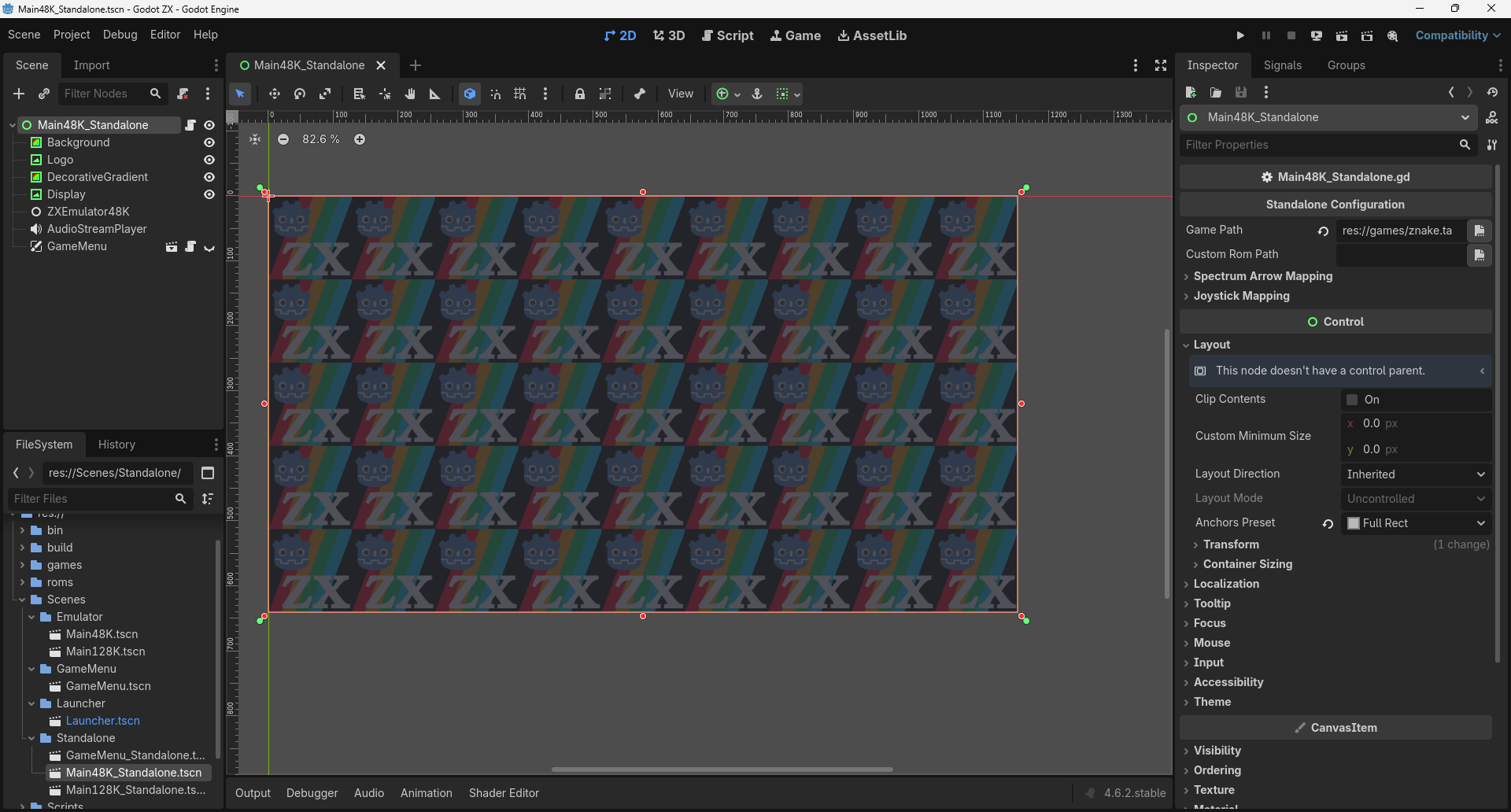
O que vê na imagem:
- Árvore de Cena (Scene Tree): A cena
Main48K_Standalone.tscn(ouMain128K_Standalone.tscn) está aberta. - Nó Selecionado: O nó raiz (Main48K_Standalone) é selecionado.
- Inspetor (Inspector): No painel direito, sob a categoria Standalone Configuration, encontra os campos para configurar o jogo.
- Game Path: Aqui define o caminho para o ficheiro local (ex:
res://games/znake.tap). Apenas ficheiros .tap são suportados.
Estratégia de Controlos e Mapeamento
Ao contrário do emulador principal, a versão Standalone utiliza um Mapeamento Único e Fixo por questões de simplicidade.
- Configuração Fixa: Define o mapeamento das setas (ex: Q/A/O/P) diretamente no Inspetor.
- Sem Alternador: O alternador por Caps Lock está desativado neste modo para garantir uma experiência consistente.
Controlos Virtuais (Itch.io & Mobile)
O projeto inclui um D-pad e um Botão de Fire virtuais, ideais para versões Web publicadas em plataformas como o Itch.io.
Mapeamento de Ações (Input Actions)
Os botões virtuais (do tipo TouchScreenButton) estão ligados às seguintes ações do Godot:
- D-pad: Envia as ações
arrow_up,arrow_down,arrow_leftearrow_right. - Botão de Fire: Envia a ação
zx_fire.
Opção: Visibility Mode (TouchScreen Only)
Todos os controlos virtuais vêm configurados de fábrica com a opção Visibility Mode definida como TouchScreen Only no Inspetor do Godot.
- Como Funciona: Esta opção nativa do Godot faz com que os botões fiquem invisíveis em computadores e apareçam automaticamente apenas quando o jogo é aberto num dispositivo com ecrã táctil.
- Vantagem: Garante uma interface limpa para jogadores de PC (Steam) e uma interface funcional para jogadores de Web/Mobile (Itch.io).
Web Autoload (Carregamento Dinâmico)
Esta funcionalidade é ideal para a Web, permitindo trocar o jogo no servidor sem precisar de exportar o projeto novamente.
Estrutura de Ficheiros no Servidor
Como pode ver na imagem abaixo, para o autoload funcionar, o ficheiro do jogo deve estar na mesma pasta que os ficheiros exportados do Godot:
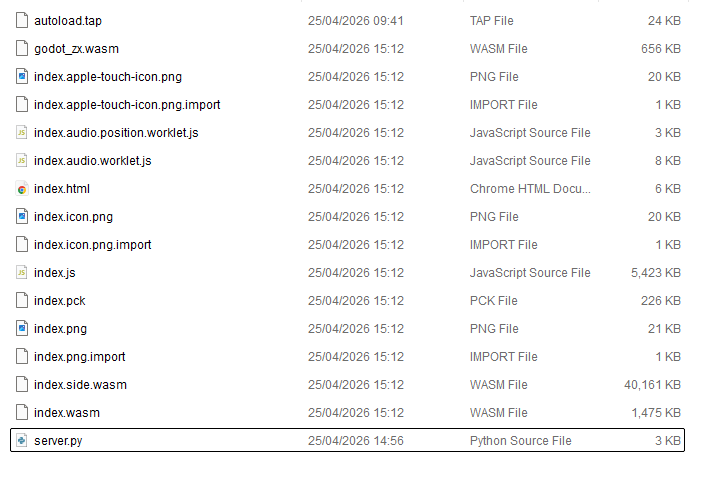
- Ficheiro Principal: O jogo deve chamar-se obrigatoriamente
autoload.tap. - Localização: Deve estar na raiz do servidor, ao lado do
index.htmle doindex.pck. - Servidor: O ficheiro
server.pydeve estar presente para correr o servidor localmente com as permissões corretas.
Como Ativar no Godot
No Inspetor, pode alternar entre o modo local e o modo web:
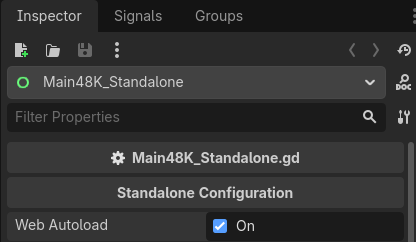
- Ativar Web Autoload: Clique na caixa Web Autoload.
- Efeito Automático: Assim que ativa esta opção, o campo Game Path desaparece e é limpo automaticamente.
Servidor Web para Testes (Python)
Para que o export Web funcione corretamente, deve usar o servidor incluído. Pode usá-lo assim:
# Guarde como server.py na pasta de exportação
#!/usr/bin/env python3

import argparse
import contextlib
import os
import socket
import subprocess
import sys
from http.server import HTTPServer, SimpleHTTPRequestHandler
from pathlib import Path


# See cpython GH-17851 and GH-17864.
class DualStackServer(HTTPServer):
    def server_bind(self):
        # Suppress exception when protocol is IPv4.
        with contextlib.suppress(Exception):
            self.socket.setsockopt(socket.IPPROTO_IPV6, socket.IPV6_V6ONLY, 0)
        return super().server_bind()


class CORSRequestHandler(SimpleHTTPRequestHandler):
    def end_headers(self):
        self.send_header("Cross-Origin-Opener-Policy", "same-origin")
        self.send_header("Cross-Origin-Embedder-Policy", "require-corp")
        self.send_header("Access-Control-Allow-Origin", "*")
        super().end_headers()


def shell_open(url):
    if sys.platform == "win32":
        os.startfile(url)
    else:
        opener = "open" if sys.platform == "darwin" else "xdg-open"
        subprocess.call([opener, url])


def serve(root, port, run_browser):
    os.chdir(root)

    address = ("", port)
    httpd = DualStackServer(address, CORSRequestHandler)

    url = f"http://127.0.0.1:{port}"
    if run_browser:
        # Open the served page in the user's default browser.
        print(f"Opening the served URL in the default browser (use `--no-browser` or `-n` to disable this): {url}")
        shell_open(url)
    else:
        print(f"Serving at: {url}")

    try:
        httpd.serve_forever()
    except KeyboardInterrupt:
        print("\nKeyboard interrupt received, stopping server.")
    finally:
        # Clean-up server
        httpd.server_close()


if __name__ == "__main__":
    parser = argparse.ArgumentParser()
    parser.add_argument("-p", "--port", help="port to listen on", default=8060, type=int)
    parser.add_argument(
        "-r", "--root", help="path to serve as root (relative to `platform/web/`)", default="../../bin", type=Path
    )
    browser_parser = parser.add_mutually_exclusive_group(required=False)
    browser_parser.add_argument(
        "-n", "--no-browser", help="don't open default web browser automatically", dest="browser", action="store_false"
    )
    parser.set_defaults(browser=True)
    args = parser.parse_args()

    # Change to the directory where the script is located,
    # so that the script can be run from any location.
    os.chdir(Path(__file__).resolve().parent)

    serve(args.root, args.port, args.browser)
# Exemplo de como iniciar o servidor:
python server.py --port 8060 --root .
Solução de Problemas: Limpar Cache no Chrome
Se atualizar o ficheiro autoload.tap no servidor mas o browser continuar a carregar o jogo antigo, deve forçar a limpeza da cache:
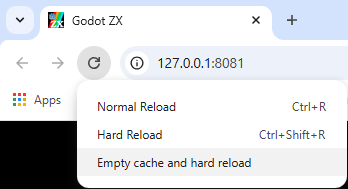
- Abra o jogo no browser e pressione F12.
- Com a janela do F12 aberta, clique com o botão DIREITO no ícone de Atualizar/Recarregar.
- Escolha a opção: "Esvaziar cache e carregamento forçado" (Empty cache and hard reload).